

Como configurar e-mail no Outlook 2016 - POP
07/06/2019
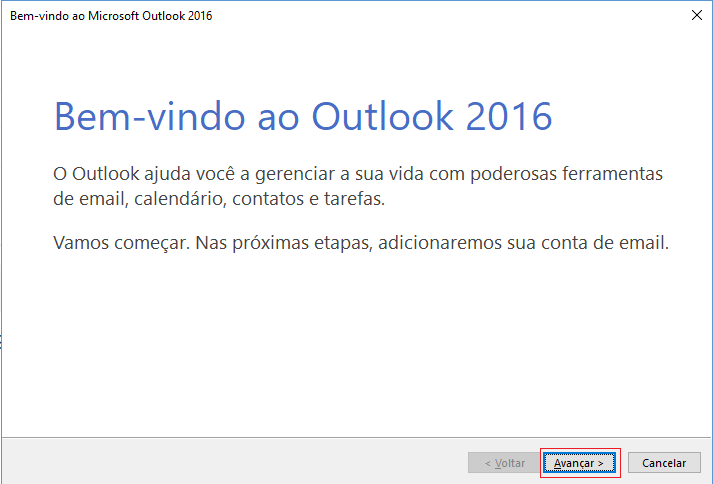
Se for a primeira vez a acessar o aplicativo:
1 - Pressione Avançar > .
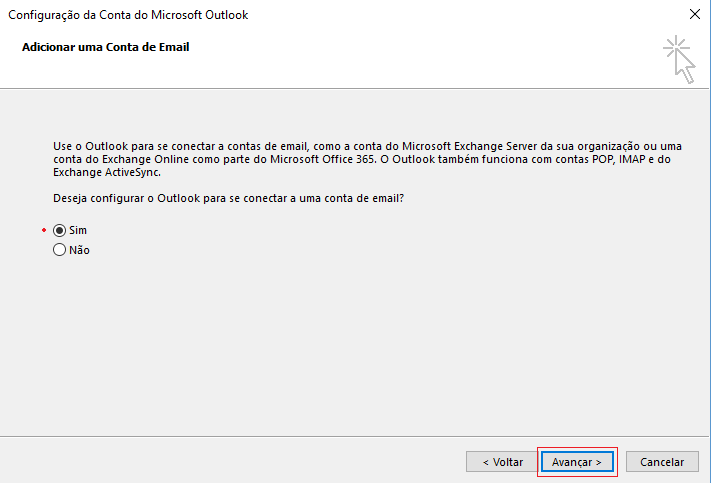
2 - Marquem "Sim" e clique em Avançar > .
Caso não seja a primeira vez a acessar o aplicativo:
1 - Abra o aplicativo e clique em Arquivo.

2 - Selecione Adicionar Conta.

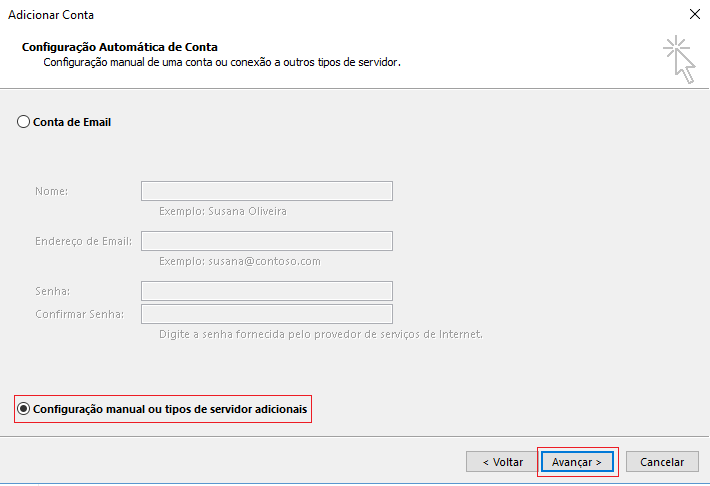
3 - Selecione Configuração manual ou tipos de servidor adicionais e clique Avançar > .
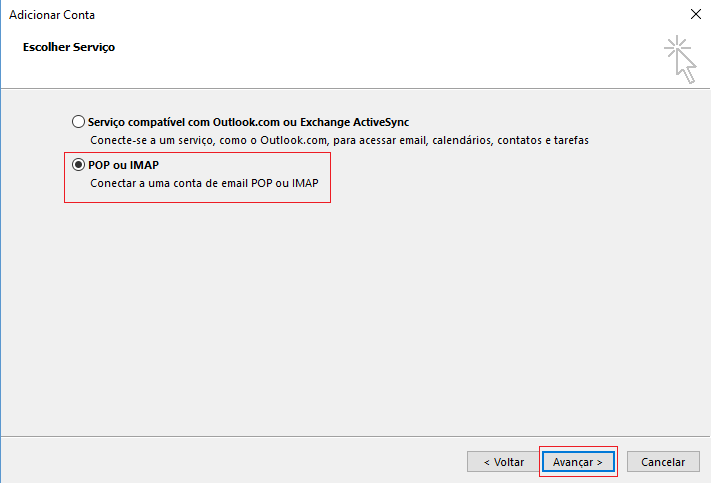
4 - Escolha POP ou IMAP e pressione Avançar > .
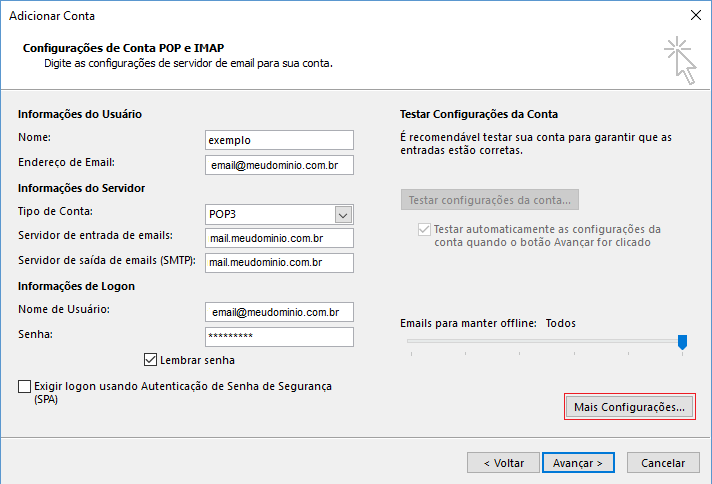
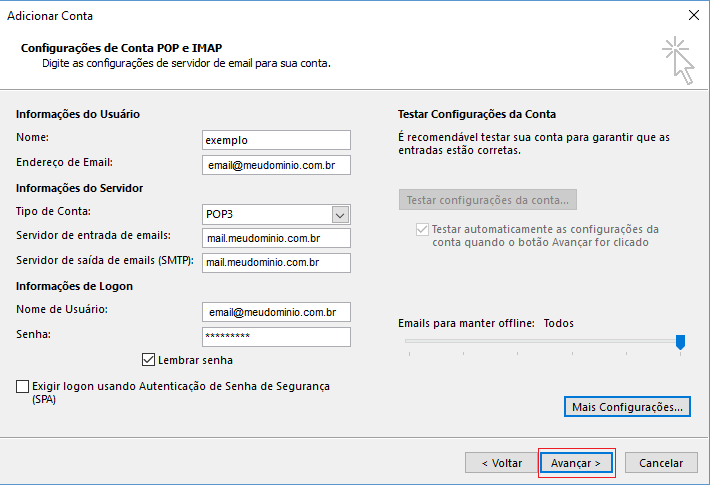
5 - Preencha com os dados solicitados e clique em Mais Configurações...
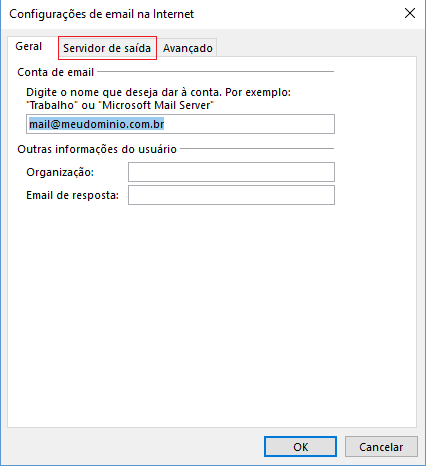
6 - Selecione Servidor de saída.
7 - Marque a caixa Meu servidor de saída (SMTP) requer autenticação e então, pressione Avançado.

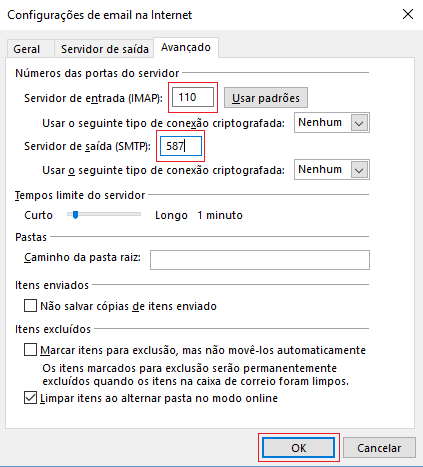
8 - Altere o servidor de entrada para 110, o servidor de saída 587 e então, clique em Ok.
9 - Pressione Avançar >.
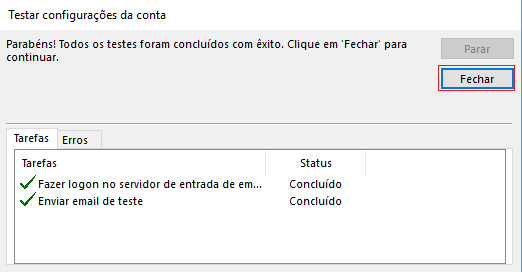
10 - Clique em Fechar.
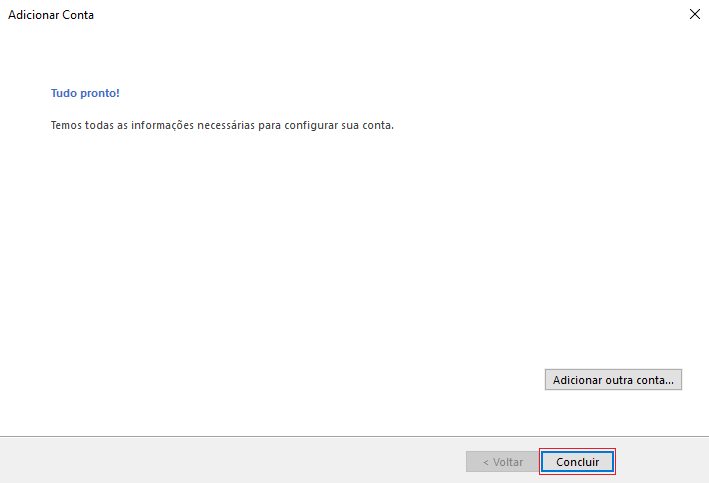
11 - Selecione Concluir.