

Configurando email em Android 8.1.0
14/05/2019
1 - Clique no ícone do aplicativo de Email.

2 - Pressione Outro.

3 - Informe a conta a ser configurada, senha e clique em Entrar.

4 - Informe o tipo de conta:
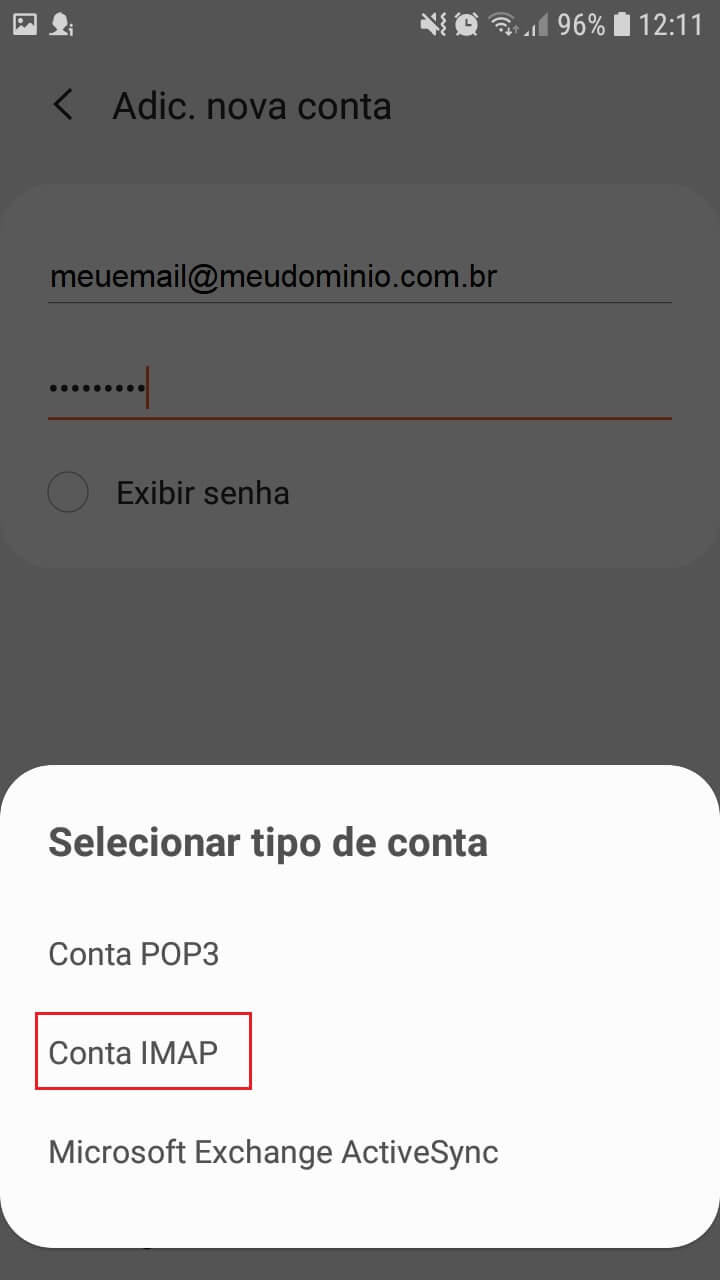
IMAP: As mensagens ficam armazenadas no servidor de hospedagem. Se você configurar como IMAP também em outros dispositivos como em um computador com Outlook ou em um iPad por exemplo, quando você remover uma mensagem do seu iPhone, do seu iPad ou no Outlook ela também será removida dos outros dispositivos. É uma boa opção para não precisar remover as mesmas mensagens uma vez em cada dispositivo. O lado negativo é que as mensagens ficarão armazenadas no servidor ocupando espaço do seu plano de hospedagem. Caso seu plano chegue no limite máximo de ocupação você deverá migrar para um plano maior ou remover as mensagens antigas para liberar espaço.
POP: As mensagens são baixadas para o seu dispositivo, mantendo no servidor uma cópia por alguns dias (o número de dias pode ser configurado no iOS), isso economiza espaço no seu plano de hospedagem, mas não mantém os demais dispositivos sincronizados, ou seja, ao remover uma mensagem do seu iPhone ela ainda estará no programa de e-mail do seu computador.
Toque sobre o que desejar utilizar, IMAP ou POP. Não existe uma opção melhor ou pior, você deverá verificar qual é a sua necessidade e optar pela opção que melhor irá lhe atender.
5 - Confirme os dados da sua conta.

6 -Em servidor de entrada, selecione a opção SSL e porta 993 e preencha os dados do servidor de entrada.

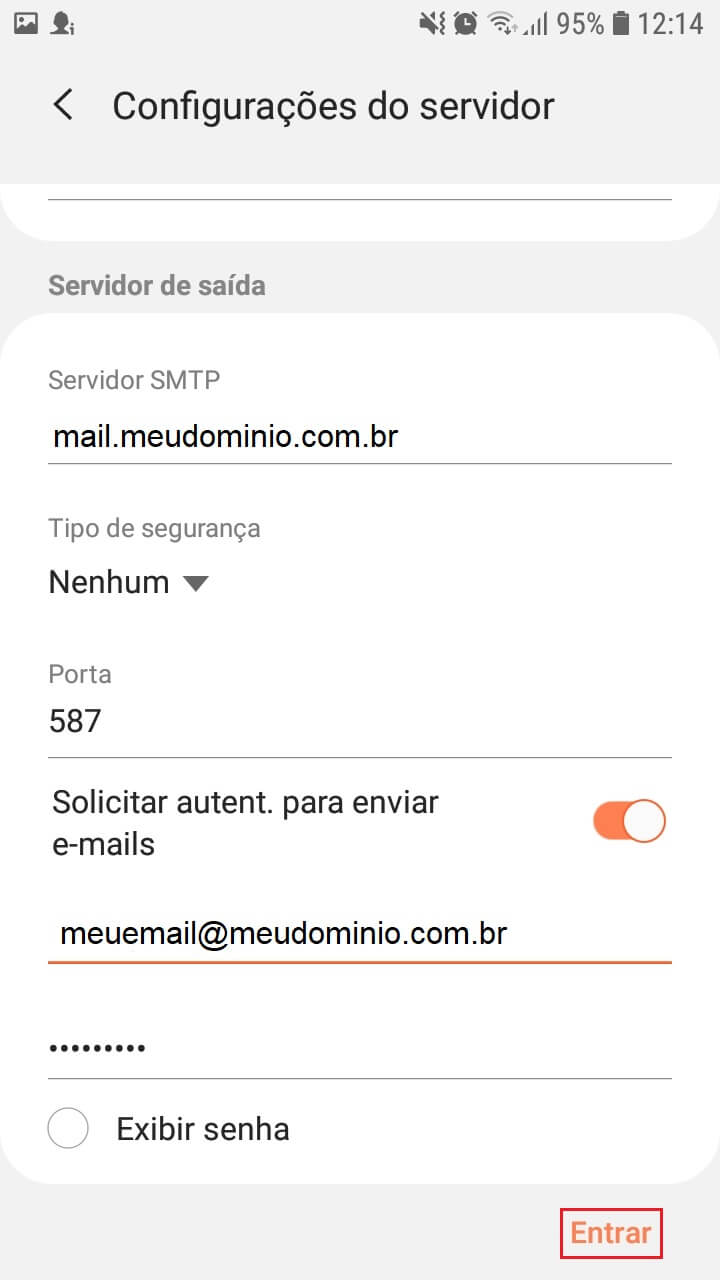
7 - Insira informações do servidor de saída, ao terminar, pressione Entrar.