

Limpar o cache do navegador
05/02/2020
Sucintamente cache é a área de armazenamento de informações de acessos guardados visando a agilização do processo de acesso numa próxima vez.
Microsoft Edge
1 - No ícone de configurações, selecione " ... " como na imagem abaixo.

2 - Selecione Histórico.
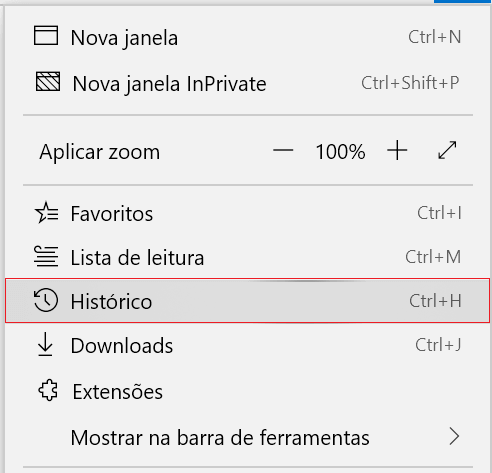
3 - Clique em Limpar histórico.

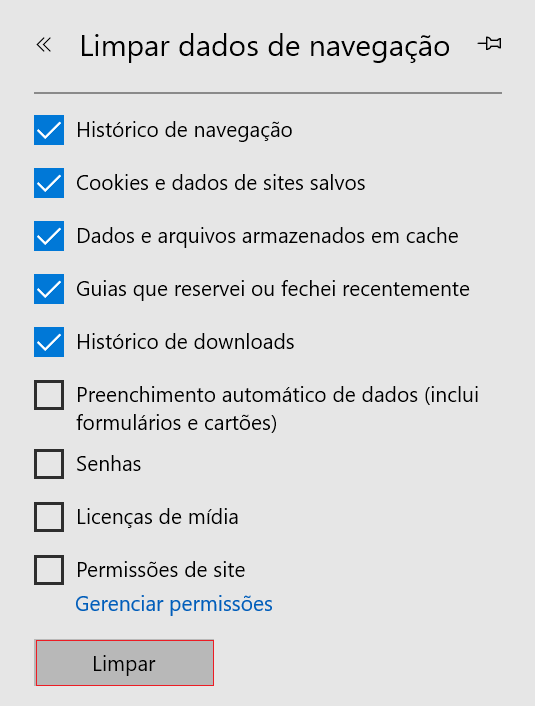
4 - Certifique-se de ao menos deixar marcado " Dados e arquivos armazenados em cache" e pressione Limpar.
Chrome
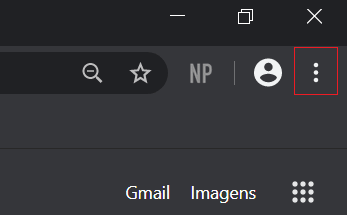
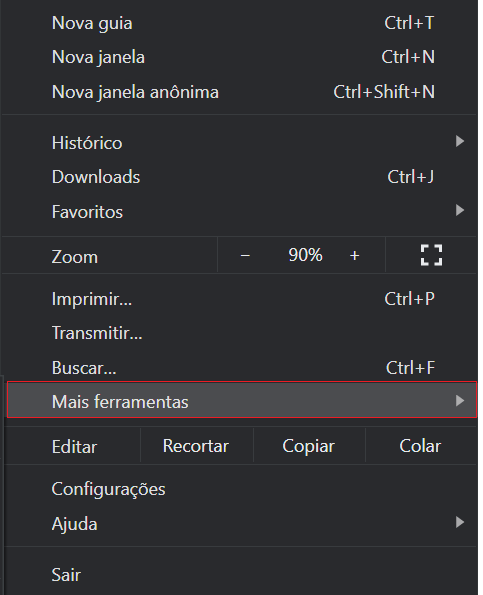
1 - Clique no ícone de três pontos no canto superior direito da sua tela, como na imagem abaixo.
2 - Pressione a opção Mais Ferramentas.
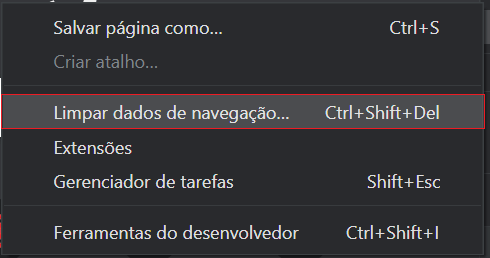
3 - Selecione Limpar dados de navegação.
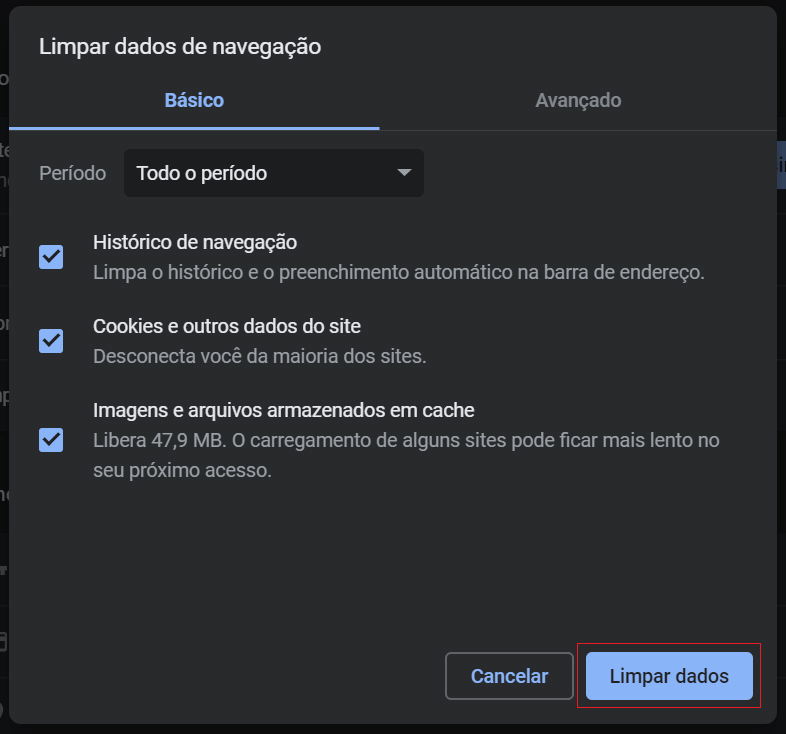
4 - Certifique-se de ao menos selecionar "Imagens e arquivos armazenados em cache" e clique em Limpar dados. Lembrando que na aba Avançado você tem melhor controle do que é limpo.
Mozilla Firefox
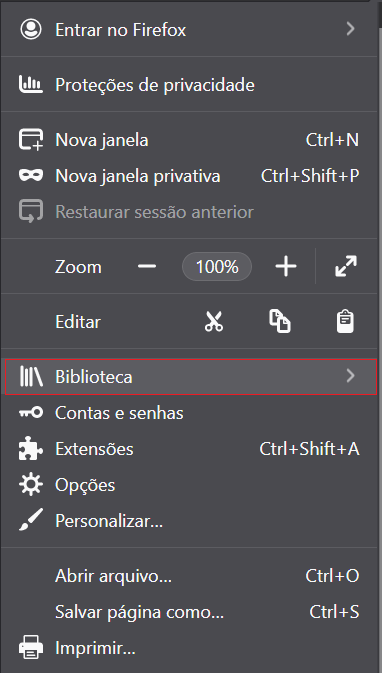
1 - Clique no ícone de três riscos no canto superior direito da tela, como na imagem abaixo.
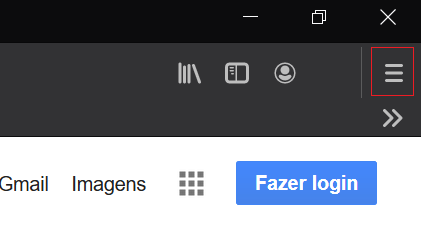
2 - Pressione Biblioteca.
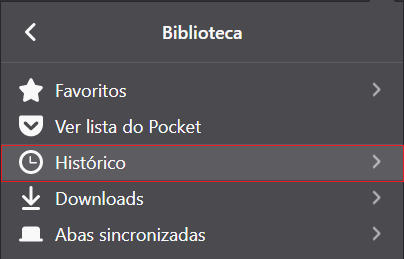
3 - Selecione Histórico.
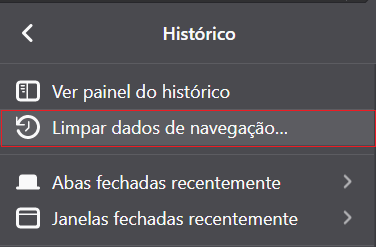
4 - Clique em Limpar dados de navegação.
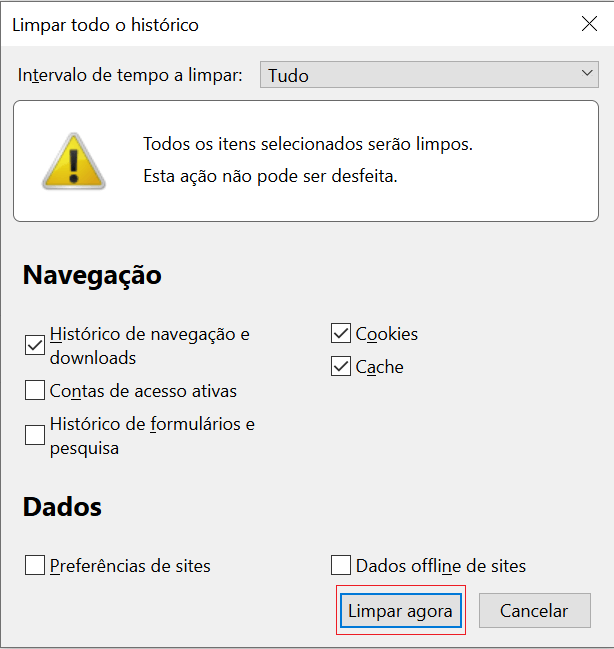
5 - Certifique-se de ao menos marcar a opção de cache e clique em Limpar agora.
Safari
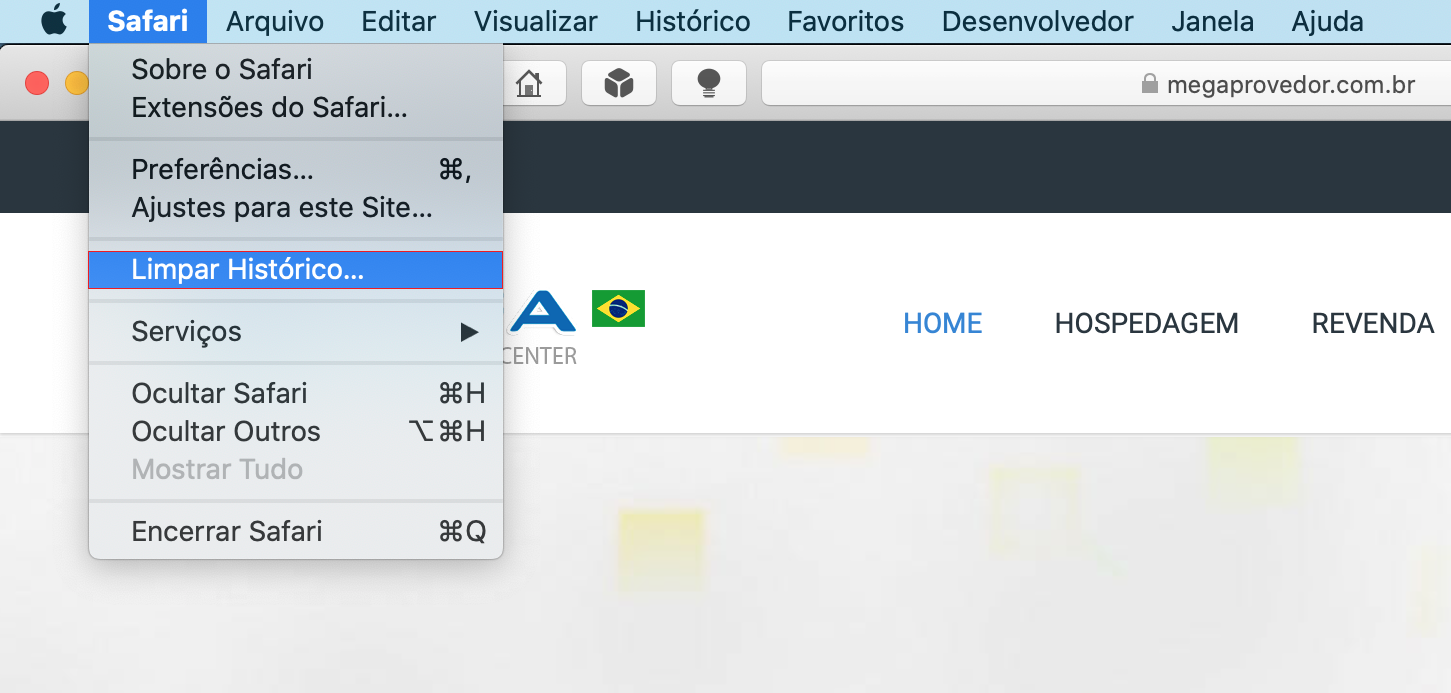
1 - No Safari, selecione a opção Limpar Histórico.