


Configurando e-mail no iPhone
13/12/2022
Para configurar uma conta de e-mail em seu iPhone com iOS 16, siga os passos abaixo.
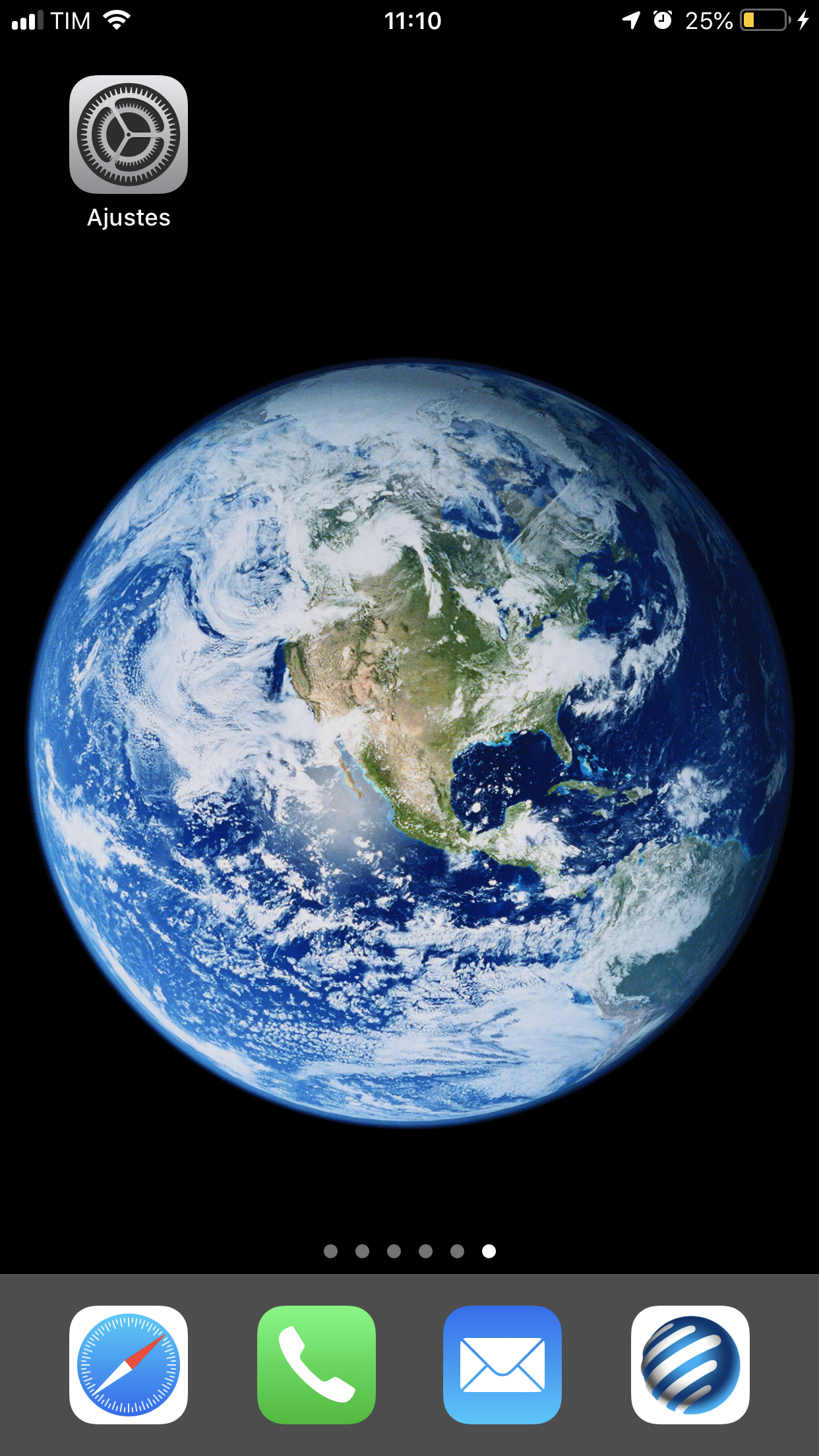
1 - Acesse com um toque a opção Ajustes conforme indica a imagem abaixo:
2 - Na tela Ajustes, localize a opção Mail e dê um toque:

3 - Toque sobre a opção Contas:

4 - Toque sobre a opção Adicionar Contas:

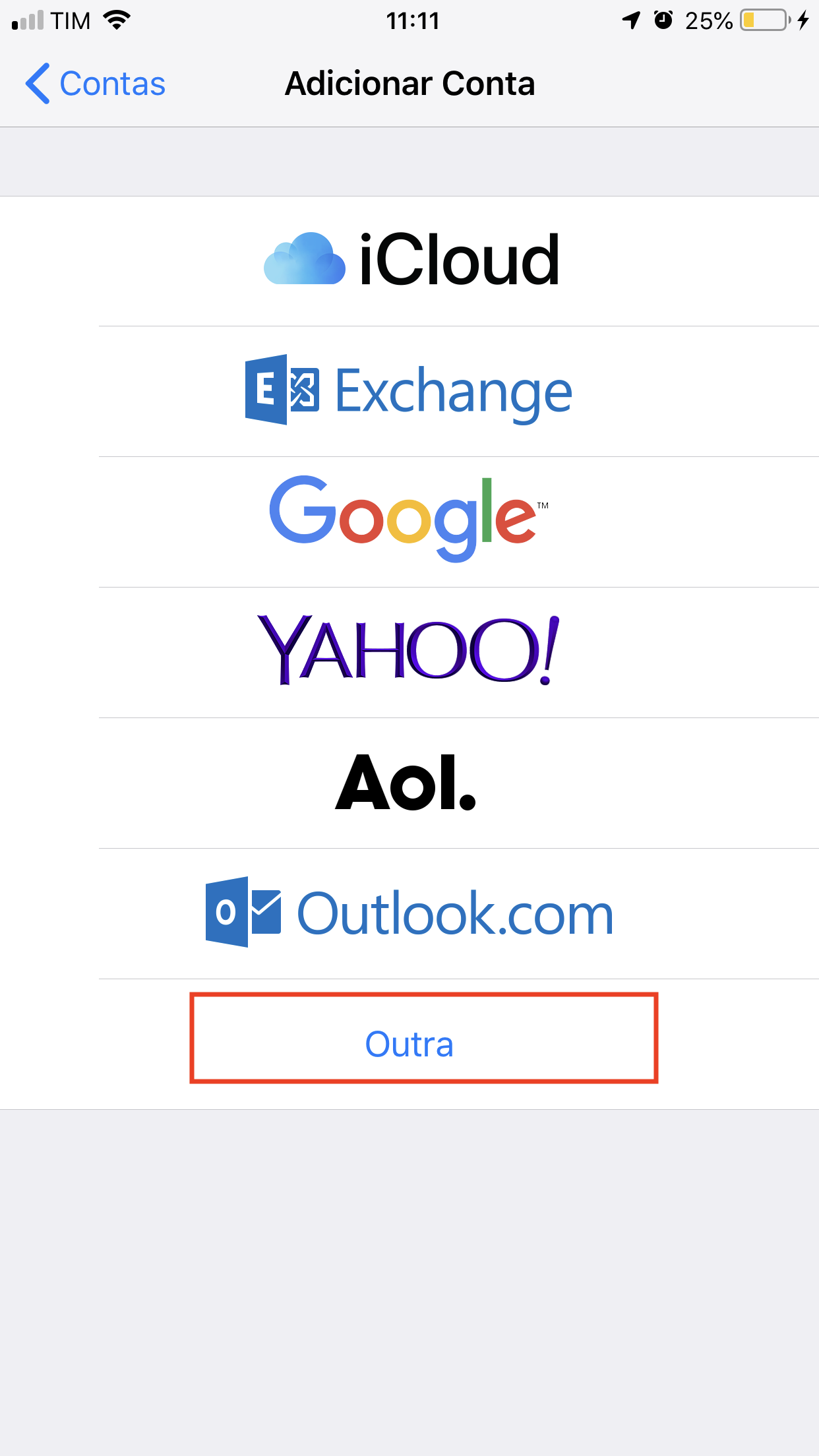
5 - Localize a opção Outra e dê um toque sobre ela:
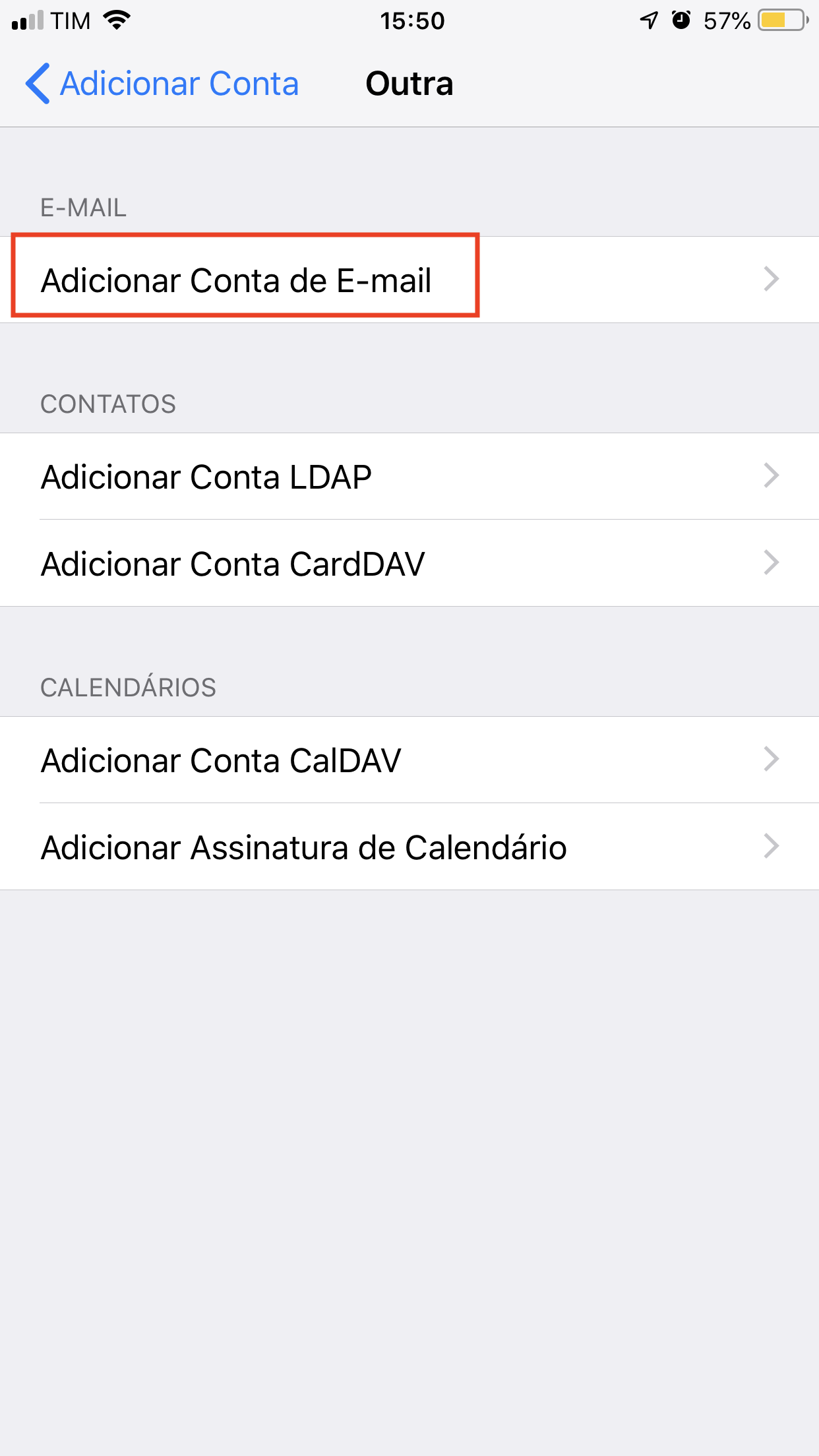
6 - Dê um toque sobre a opção Adicionar Conta de E-mail, conforme indica imagem abaixo:
7 - Preencha com seu nome, endereço de e-mail completo, a senha da conta de e-mail. Pressione Seguinte.
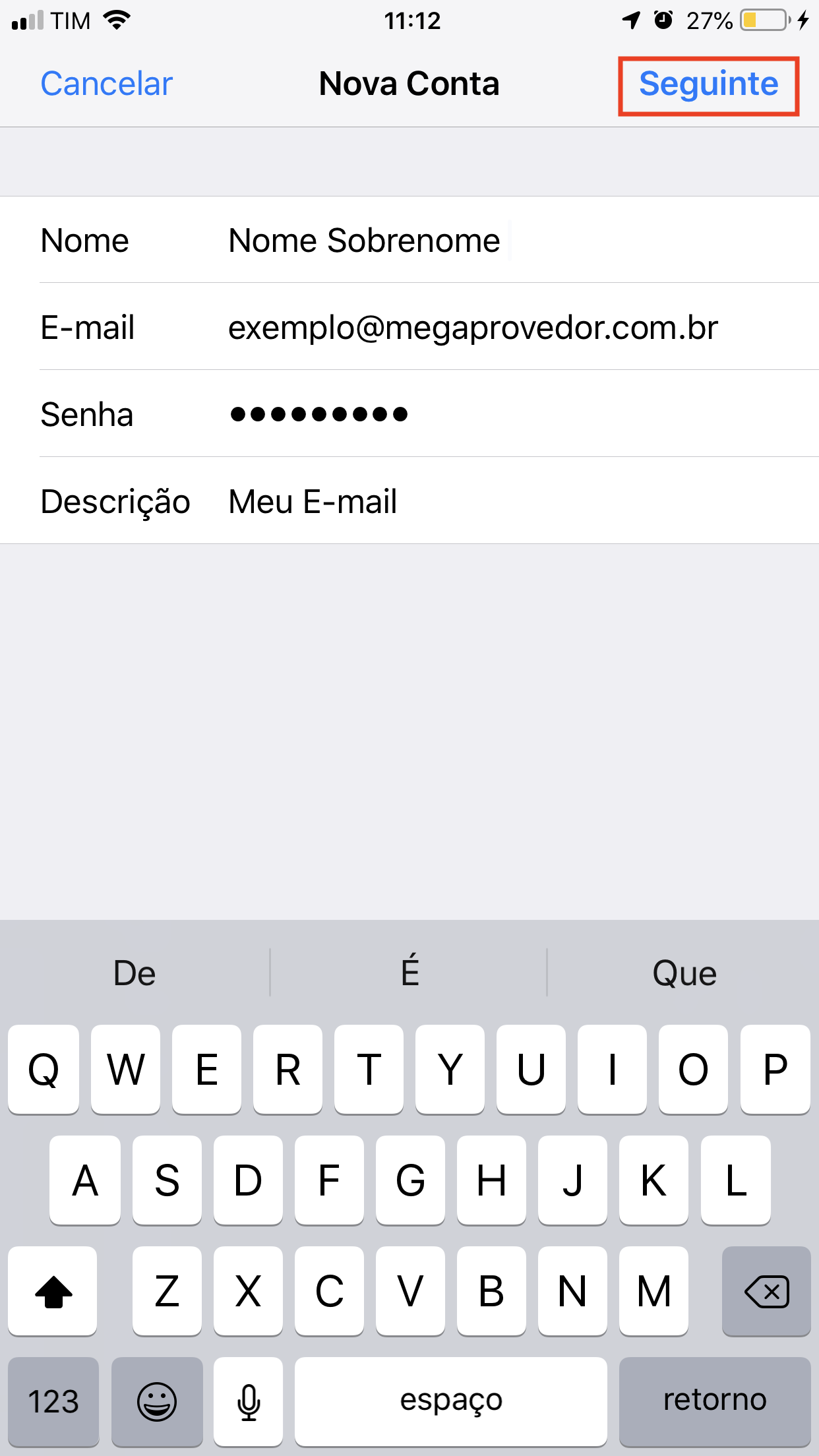
Nome: Informe o nome ou apelido.
Email: digite o seu endereço de e-mail completo, por exemplo: seunome@seusite.com.br.
Senha: Digite a senha da conta de e-mail.
Descrição: Uma breve descrição para facilitar a identificação/uso do mesmo (trabalho, pessoal, por exemplo).
8 - Definindo a configuração:
Passo 1 : Escolha o tipo de conta IMAP ou POP (No exemplo foi selecionado o IMAP - Não existe uma opção melhor ou pior, você deverá verificar qual é a sua necessidade e optar pela opção que melhor irá lhe atender.)
Passo 2: Preencha os dados do servidor de entrada e saída, seu e-mail e senha. Ao terminar, pressione Seguinte.
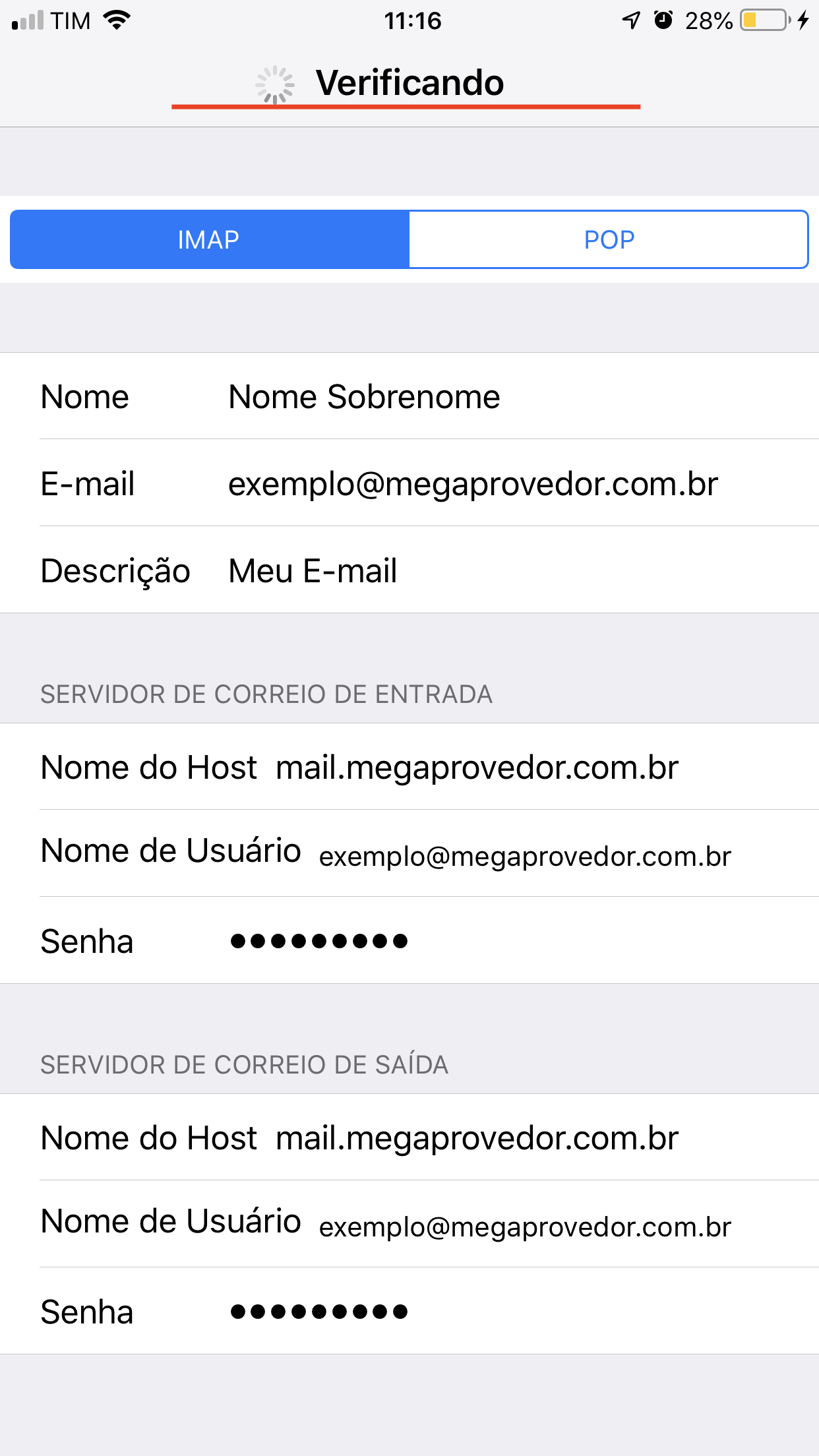
Nome do Host: mail.megaprovedor.com.br (substitua "megaprovedor.com.br " pelo endereço do seu site).
Nome de Usuário: digite o endereço de e-mail completo, por exemplo: seunome@seusite.com.br.
Senha: Digite a senha da conta de e-mail.
IMAP: As mensagens ficam armazenadas no servidor de hospedagem. Se você configurar como IMAP também em outros dispositivos como em um computador com Outlook ou em um iPad por exemplo, quando você remover uma mensagem do seu iPhone, do seu iPad ou no Outlook ela também será removida dos outros dispositivos. É uma boa opção para não precisar remover as mesmas mensagens uma vez em cada dispositivo. O lado negativo é que as mensagens ficarão armazenadas no servidor ocupando espaço do seu plano de hospedagem. Caso seu plano chegue no limite máximo de ocupação você deverá migrar para um plano maior ou remover as mensagens antigas para liberar espaço.
POP: As mensagens são baixadas para o seu dispositivo, mantendo no servidor uma cópia por alguns dias (o número de dias pode ser configurado no iOS), isso economiza espaço no seu plano de hospedagem, mas não mantém os demais dispositivos sincronizados, ou seja, ao remover uma mensagem do seu iPhone ela ainda estará no programa de e-mail do seu computador.
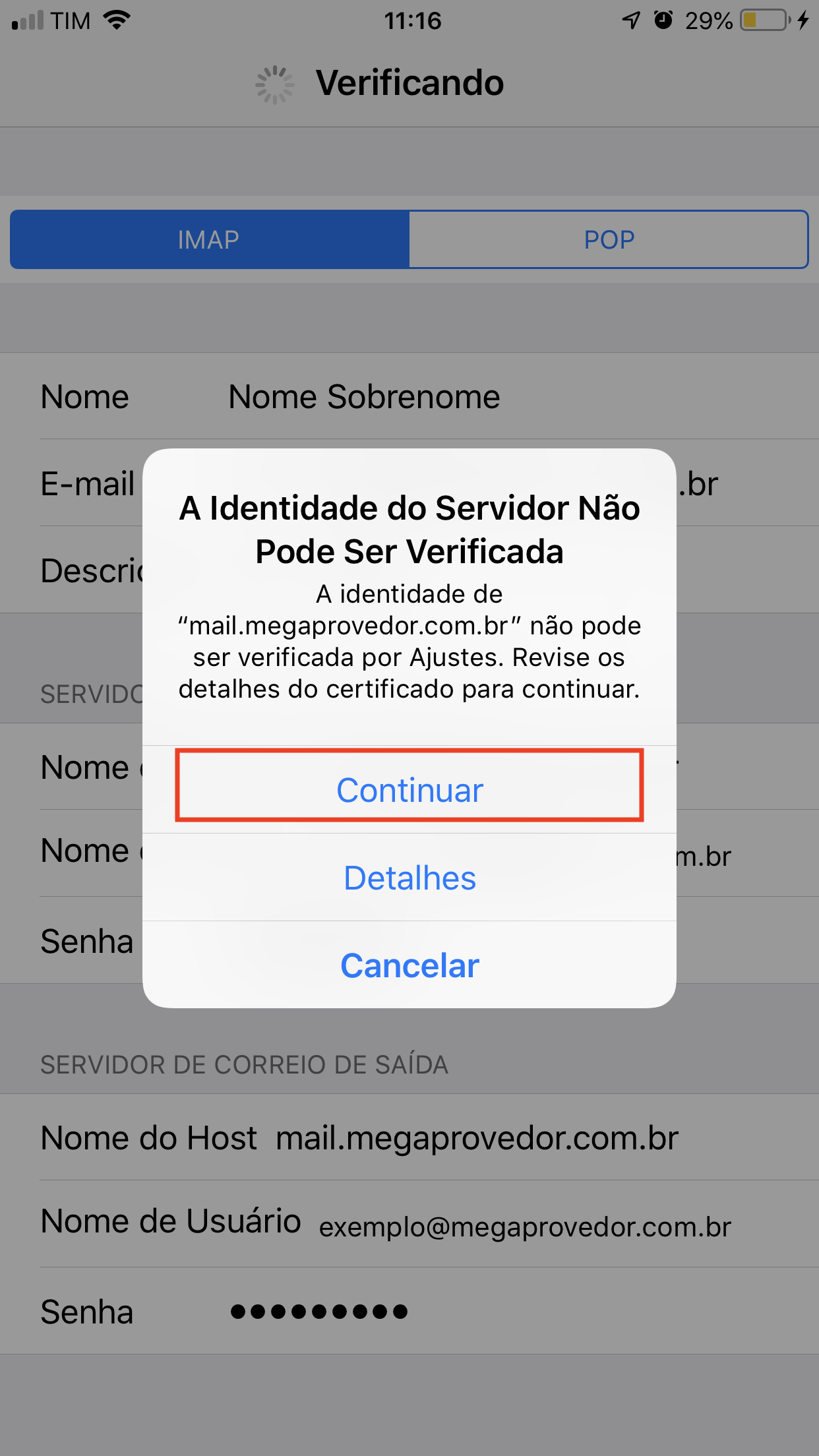
9 - Após preencher com os dados e clicar em seguinte irá ocorrer a verificação, caso apresente a mensagem abaixo clique em Continuar.
10 - Na próxima pagina clique em Salvar:
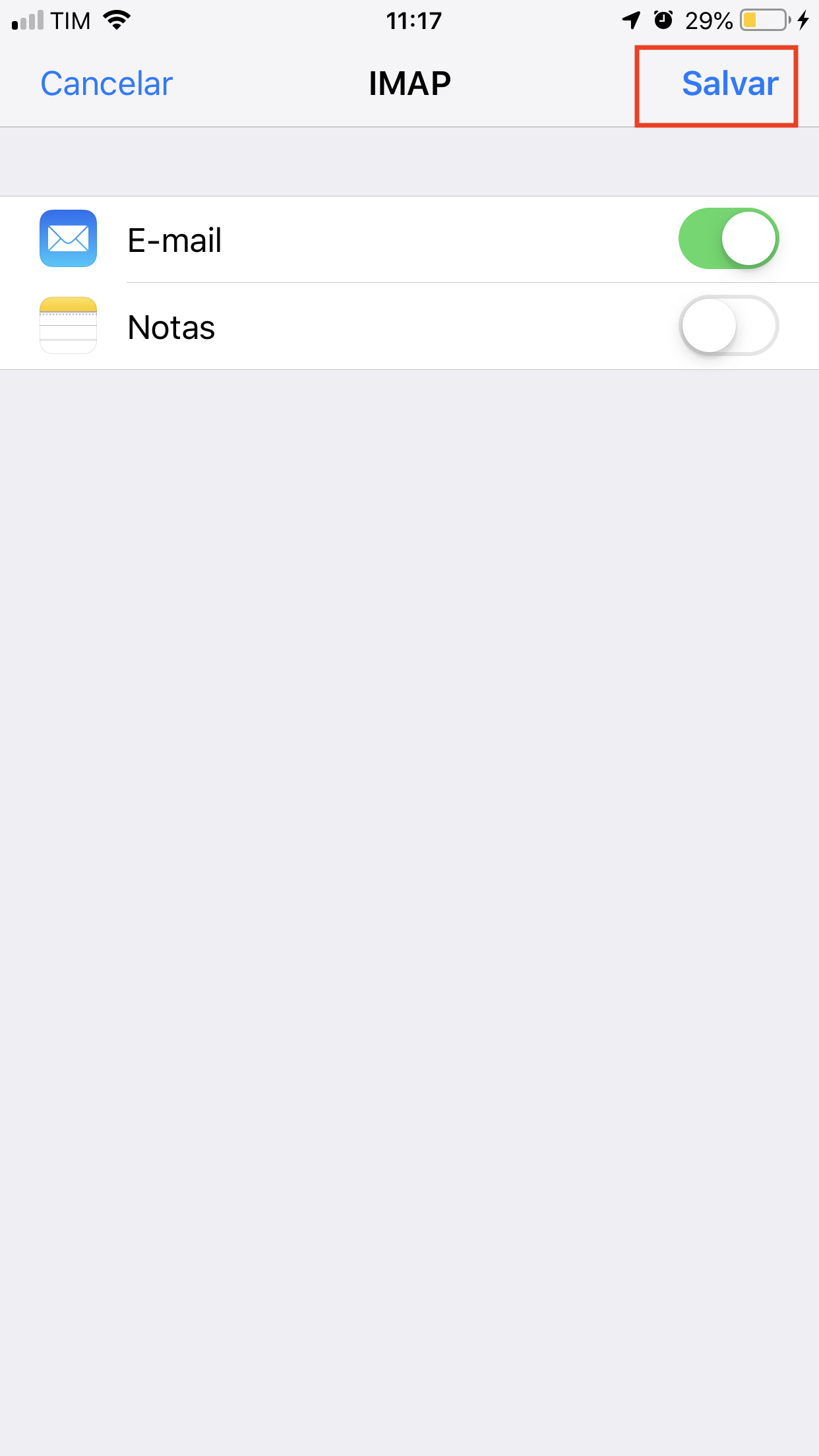
A configuração foi finalizada e a conta configurada!